Det korte svar er: Ja.
Opdatering af din hjemmeside er nødvendig for at beskytte den mod hackere og online trusler. Men når du trykker på “Opdater”-knappen, kan det nogle gange få dele af din side til at holde op med at virke, ødelægge dit layout eller få sider til at blive helt blanke.
Alligevel betyder det ikke, at du skal lade være med at opdatere din hjemmeside. Faktisk er manglende opdateringer den nemmeste måde at blive hacket på. Tricket er blot at lære, hvordan du opdaterer på den rigtige måde.
I denne dybdegående guide gennemgår vi, hvorfor opdateringer skaber problemer, hvad der typisk går i stykker, hvordan du retter en fejl, hvis din side går ned, og hvordan du opdaterer din hjemmeside uden risiko.
Hvorfor opstår der fejl efter en WordPress-opdatering?
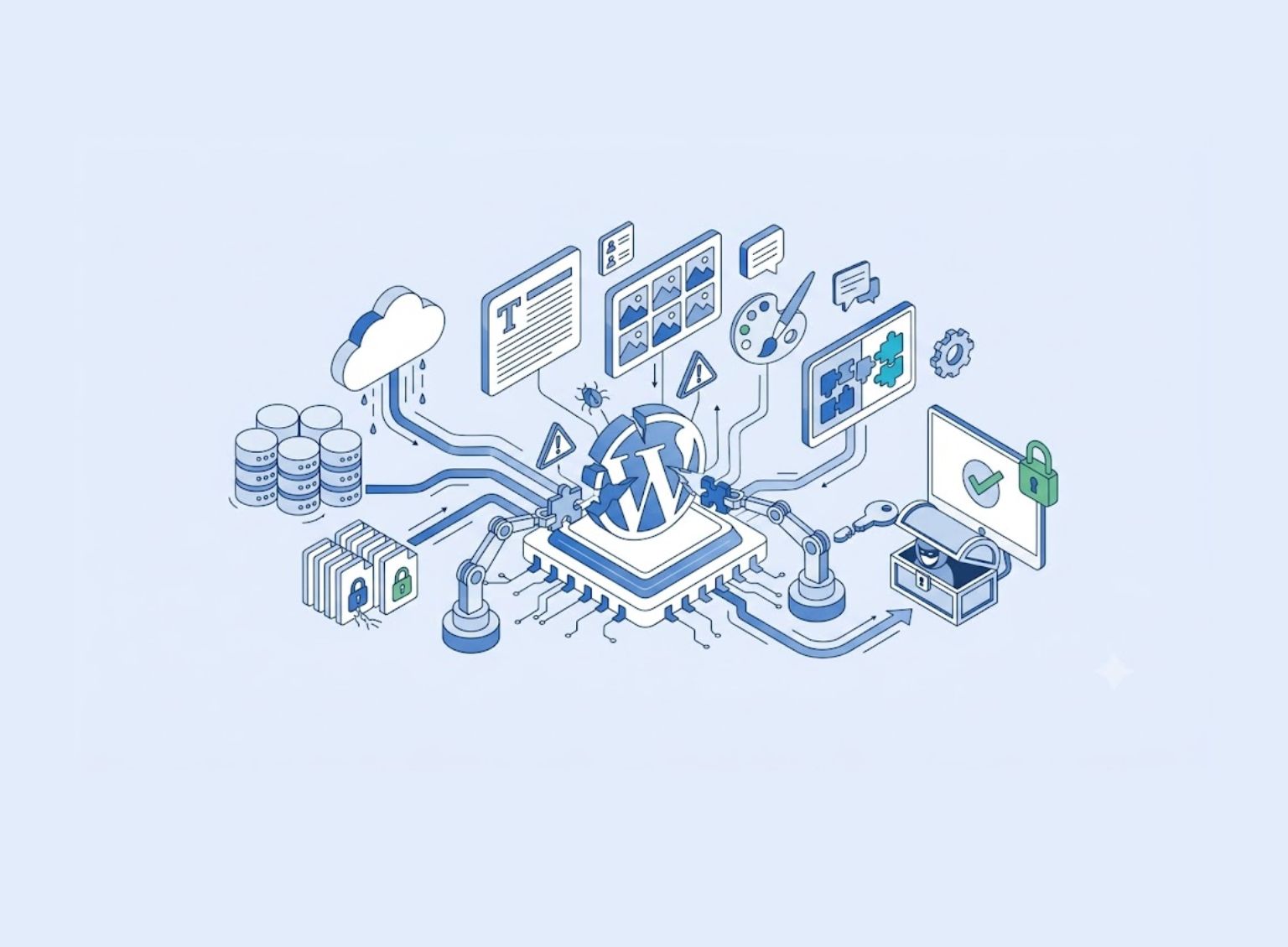
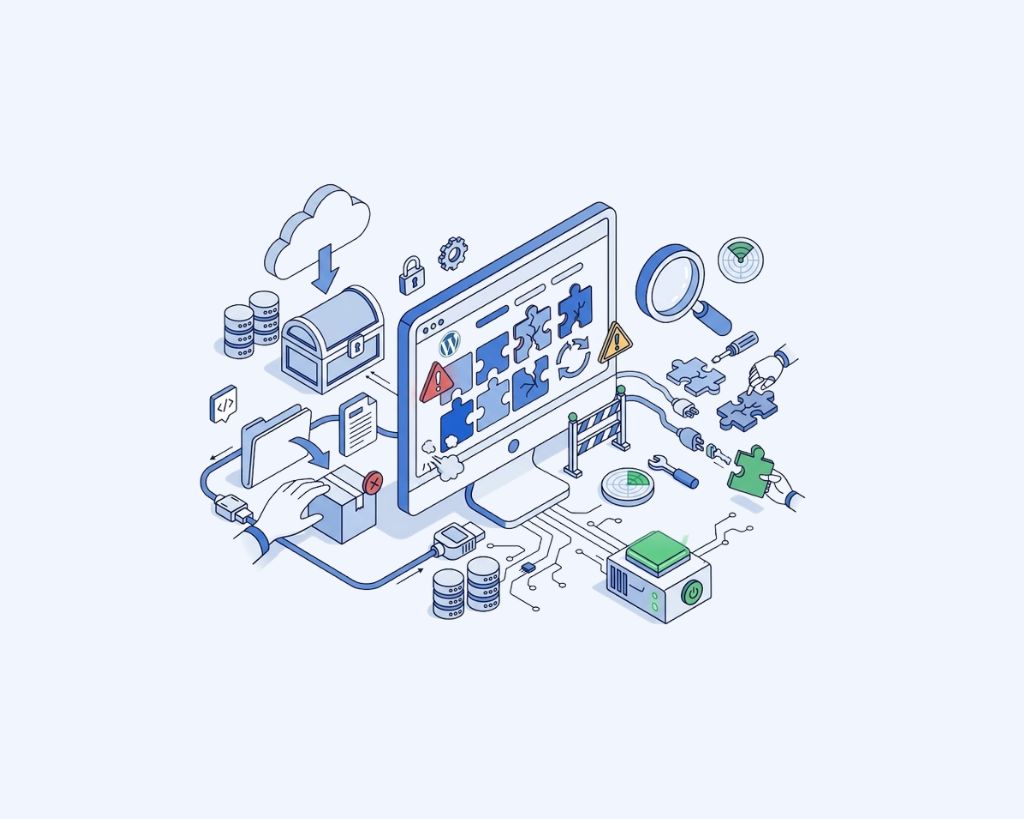
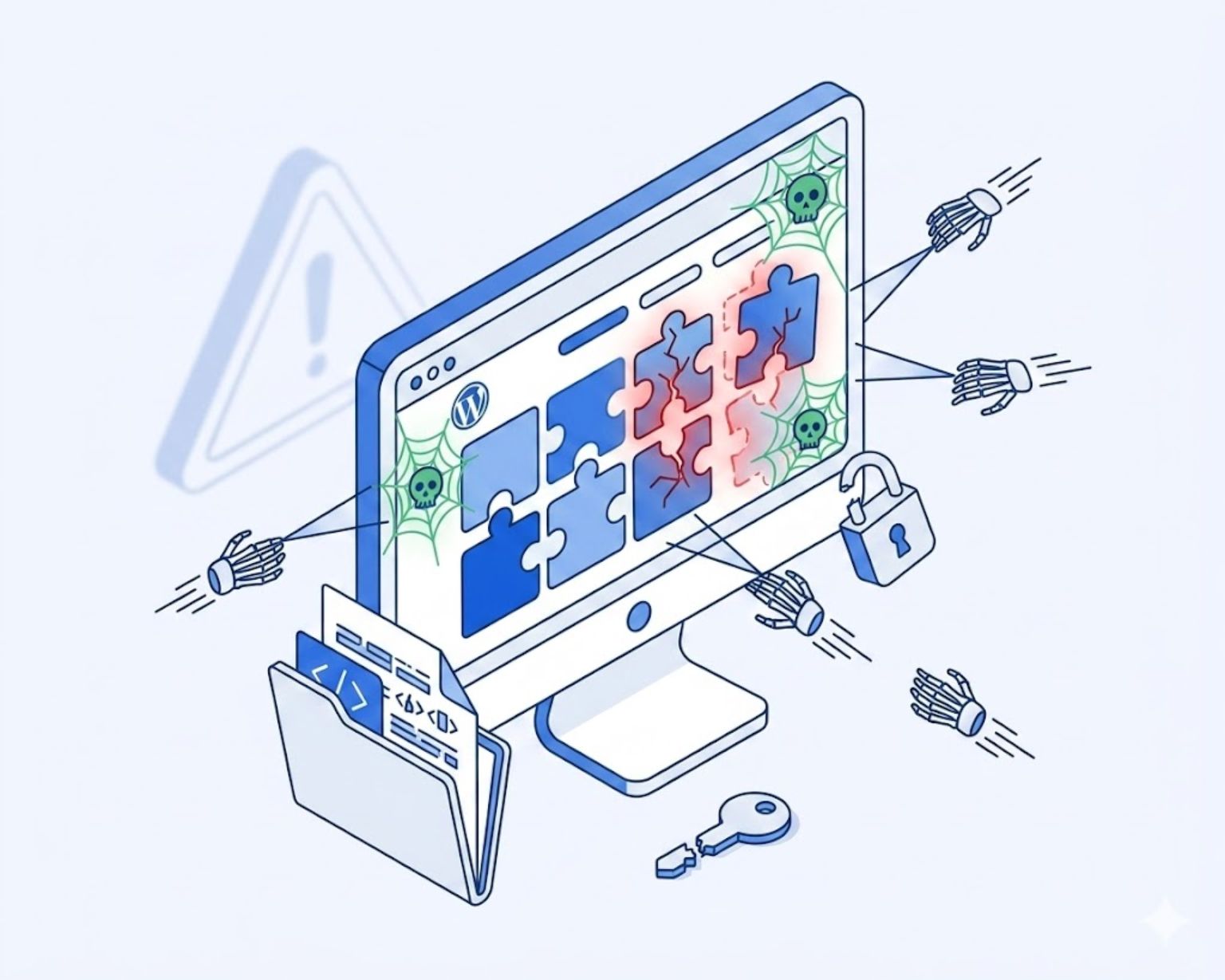
For at forstå, hvorfor hjemmesider går i stykker under opdateringer, hjælper det at vide, hvordan en side er opbygget. En WordPress-hjemmeside er ikke bare ét enkelt program. Den fungerer i stedet som et puslespil bestående af fire forskellige dele, der er lavet af forskellige softwarefirmaer:
- WordPress Core: Dette er selve hovedmotoren, der driver hele din side.
- Temaer (Themes): Dette styrer, hvordan din side ser ud, herunder farver, skrifttyper og sidelayout.
- Plugins: Dette er små tilføjelsesværktøjer, der giver din side ekstra funktioner, som f.eks. kontaktformularer, billedgallerier eller søgemaskiner.
- Specialkode (Custom Code): Dette er særlige værktøjer eller funktioner, der er bygget specifikt til din virksomhed af en webudvikler.
Fordi alle disse dele kommer fra forskellige udviklere, arbejder de ikke altid godt sammen. Når du opdaterer én del (som WordPress Core), men en anden del (som et gammelt plugin) ikke opdateres, kan de to dele gå i konflikt med hinanden.
Et enkelt eksempel: Tænk på det som at købe en helt ny, lynhurtig motor til en meget gammel bil. Hvis du ikke tjekker, om bremserne, dækkene og rattet kan holde til den nye motor, vil bilen ikke køre ordentligt.
Hvad går typisk i stykker, når en opdatering går galt?
Når en softwareopdatering fejler eller skaber en konflikt, vil dine besøgende typisk bemærke et af følgende fem hovedproblemer:
1. The White Screen of Death (Den hvide skærm)
Din forside eller log ind-skærm bliver helt hvid, eller viser en enkel besked om, at “Der er opstået en kritisk fejl på din hjemmeside.” Dette sker, når to værktøjer støder så hårdt sammen, at siden lukker ned for at beskytte sig selv.
2. Ødelagte sidelayouts
Din side forbliver online, men den ser ud som et roderi. Skrifttyper skifter størrelse, knapper flytter sig, billeder forsvinder, eller dine sidepaneler hopper ned i bunden af siden. Dette sker, når en opdatering ødelægger din sides stilfiler (CSS).
3. Defekte kontaktformularer
Kunder udfylder din kontaktformular, trykker på “Send” og tror, at du har modtaget deres besked. Men bag kulisserne er formularen holdt op med at sende e-mails. Du mister nye kundehenvendelser uden overhovedet at vide det.
4. Defekte webshops (WooCommerce)
Hvis du sælger produkter online, kan en opdateringsfejl ødelægge din indkøbskurv eller betalingsside. Kunder kan ikke tilføje varer til kurven eller indtaste deres betalingskortoplysninger, hvilket fører til tabt salg med det samme.
5. Synlige fejlkoder
I stedet for at vise din normale hjemmeside, viser dine sider lange rækker af computerkode i toppen. Det ser rodet ud og skræmmer besøgende væk, som tror, at din side er usikker.
Den skjulte fare ved at droppe WordPress-opdateringer
Når virksomhedsejere lærer, at opdateringer kan ødelægge deres side, vælger mange helt at stoppe med at opdatere. Det er en farlig fejl.
Her er, hvad der sker, når du ignorerer opdateringer:
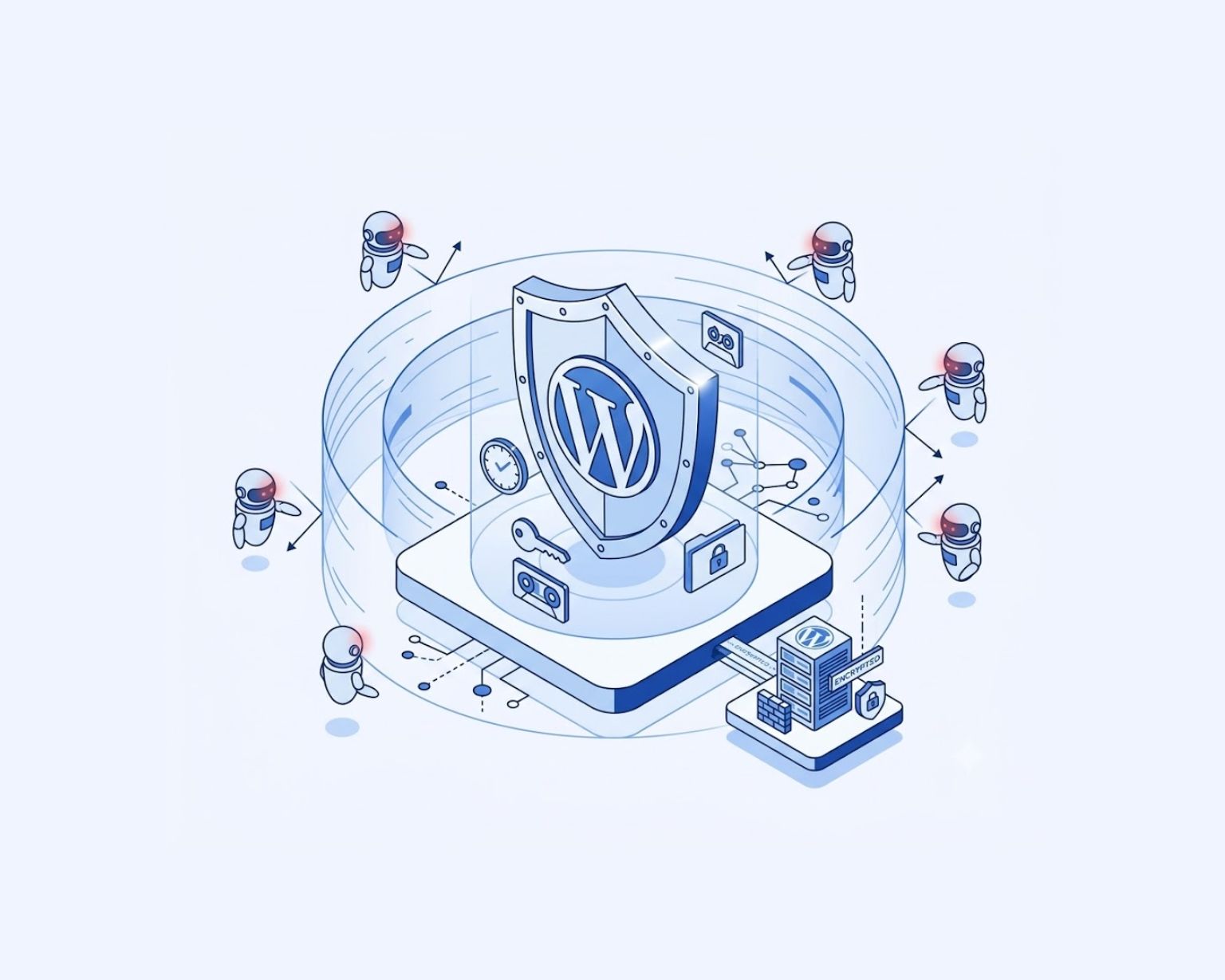
- Hackere går efter gamle sider: De fleste angreb på hjemmesider sker, fordi ejerne bruger forældet software. Hackere laver automatiske programmer, der gennemsøger internettet efter gamle WordPress-plugins med kendte sikkerhedshuller.
- Langsom sidehastighed: Opdateringer indeholder ofte forbedringer af hastigheden. Hvis du kører med gamle versioner, kan din side føles langsom for besøgende og skade din placering på Google.
- Mangel på nye funktioner: Nye WordPress-værktøjer gør det nemmere at skrive blogindlæg, tilføje billeder og styre dit indhold. Hvis du ikke opdaterer, går du glip af disse nyttige funktioner.
At lade sin side være forældet for at undgå fejl svarer til aldrig at skifte olie på bilen, fordi man er bange for at få beskidte fingre. I sidste ende holder motoren helt op med at køre.
Hvornår er din hjemmeside i størst risiko?
Nogle hjemmesider har langt større risiko for at gå i stykker under en opdatering end andre. Din risiko er meget høj, hvis din side passer på et af disse punkter:
| Tilstand på siden | Hvorfor det øger risikoen |
|---|---|
| Ikke opdateret i 6+ måneder | Afstanden mellem din gamle software og den nye opdatering er for stor, hvilket gør fejl mere sandsynlige. |
| Bruger 15 eller flere plugins | Flere plugins betyder større risiko for, at to værktøjer konflikterer med hinanden. |
| Bruger et forladt tema | Hvis den person, der byggede dit tema, stoppede med at rette fejl for år tilbage, vil nye opdateringer ødelægge det. |
| Gammel webhosting-software (PHP) | WordPress kører på et kodesprog kaldet PHP. Hvis dit webhotel bruger en gammel version, vil din side gå ned under større opdateringer. |
Den sikre trin-for-trin opdateringsproces
For at holde din hjemmeside online og kørende uden problemer, bør du følge denne enkle sikkerhedsrutine, hver eneste gang du opdaterer:
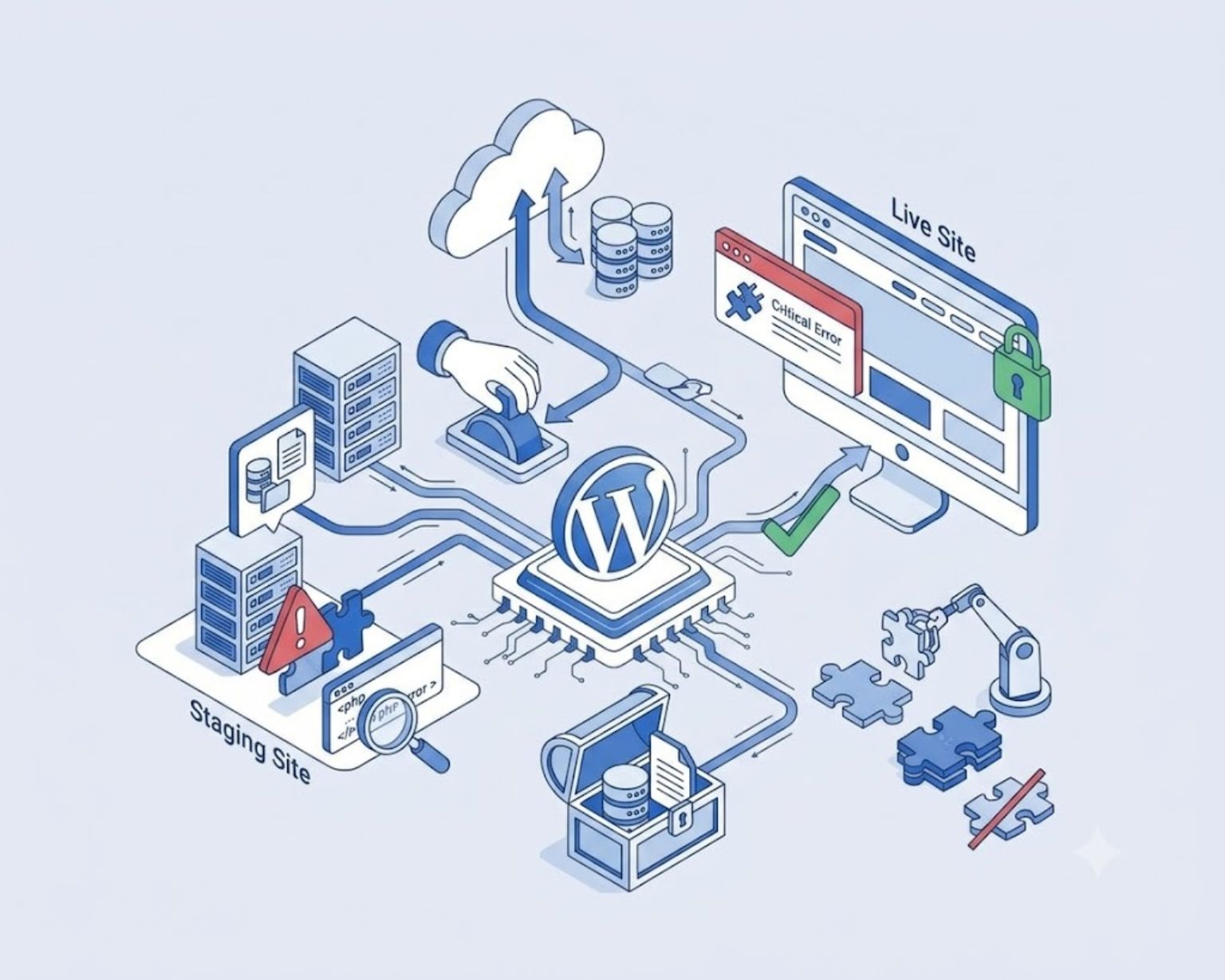
1.Trin 1: Gem en komplet backup:Tag en kopi af din database og dine filer.
Tryk aldrig på opdater uden en backup. Brug et backup-plugin eller dit webhotel til at gemme en komplet kopi af dine filer og database. Hvis en opdatering ødelægger din side, giver denne kopi dig mulighed for at genskabe siden på få klik.
2.Trin 2: Opdater dine værktøjer forsigtigt:Opdater én ting ad gangen.
Klik ikke på “Opdater alle” på én gang. Start med at opdatere dine plugins ét efter ét, derefter dit tema og til sidst selve WordPress Core. Når du opdaterer én ting ad gangen, er det nemt at se, hvilket plugin der skabte et problem, hvis noget går galt.
3.Trin 3: Tjek din side som en besøgende:Test formularer, indkøbskurv og sider.
Åbn din hjemmeside i et privat browservindue (inkognito). Klik rundt på dine sider, send en testbesked via din kontaktformular, og prøv at lægge et produkt i indkøbskurven for at tjekke, at alle funktioner stadig virker.
Hvad gør du, hvis en opdatering ødelægger din hjemmeside?
Hvis du trykker på opdater, og din side går ned, skal du ikke gå i panik. Her er tre hurtige trin til at løse det:
- Genskab din backup: Hvis du gemte en backup før opdateringen, skal du blot trykke på genskab-knappen for at bringe siden tilbage til tilstanden før nedbruddet.
- Slå plugins fra via Filstyring (File Manager): Hvis du ikke kan logge ind på kontrolpanelet, skal du logge ind på dit webhotel eller FTP. Find mappen wp-content/plugins og omdøb den. Dette slår alle plugins fra og bringer din side online igen, så du kan finde det defekte værktøj.
- Slå Debug Mode til: Hvis du slår WordPress Debug Mode til i din wp-config.php-fil, vil siden vise det præcise navn på den fil eller det plugin, der forårsager nedbruddet, så det er nemmere at fjerne eller rette.
Hvorfor automatiske opdateringer kan være risikable
Automatiske opdateringer lyder som en nem løsning, men de indebærer skjulte risici:
- Stille fejl: WordPress ved ikke, om en opdatering har ødelagt dit layout eller slukket for din kontaktformular.
- Ingen manuel kontrol: Automatiske opdateringer sker i baggrunden uden at teste dine formularer, din indkøbskurv eller dit layout.
- Forsinket opdagelse: Du opdager måske først, at din side er i stykker flere dage eller uger senere, efter du har mistet nye kunder.
Selvom automatiske opdateringer er fine til små personlige blogs, kræver virksomhedshjemmesider manuel kontrol for at sikre, at alt fungerer korrekt.
Ofte stillede spørgsmål
1. Er WordPress-opdateringer farlige?
Nej, opdateringer er nødvendige for at beskytte din hjemmeside mod sikkerhedshuller. Risikofaktoren opstår, hvis du opdaterer uden først at gemme en frisk backup.
2. Kan jeg selv opdatere min hjemmeside?
Ja! Så længe du laver en komplet backup først og tester dine sider og kontaktformularer lige bagefter, kan du sagtens håndtere enkle opdateringer selv.
3. Hvor ofte bør jeg tjekke for opdateringer?
Du bør tjekke dit kontrolpanel mindst én gang om ugen. Sikkerhedsopdateringer bør installeres med det samme, mens normale funktionsopdateringer kan gøres en gang om måneden.
4. Skal plugins opdateres lige så ofte som WordPress Core?
Ja. De fleste sikkerhedsproblemer på hjemmesider stammer fra gamle, forældede plugins og ikke fra selve WordPress.
5. Hvad hvis jeg ikke har en backup, og min side går ned?
Hvis du ikke har en backup, skal du kontakte dit webhotel med det samme. De fleste webhoteller gemmer daglige automatiske kopier af din side og kan hjælpe dig med at genskabe en fungerende version.
Lad Winther Web tage sig af din hjemmeside
Du behøver ikke bruge din weekend på at bekymre dig om hjemmesidefejl, hvide skærme eller defekte kontaktformularer.
Med en Winther Web ApS Serviceaftale tager vores eksperthold det fulde ansvar for din hjemmesides helbred og sikkerhed, så du kan fokusere på at drive din virksomhed.
Hvad vores serviceaftale indeholder:
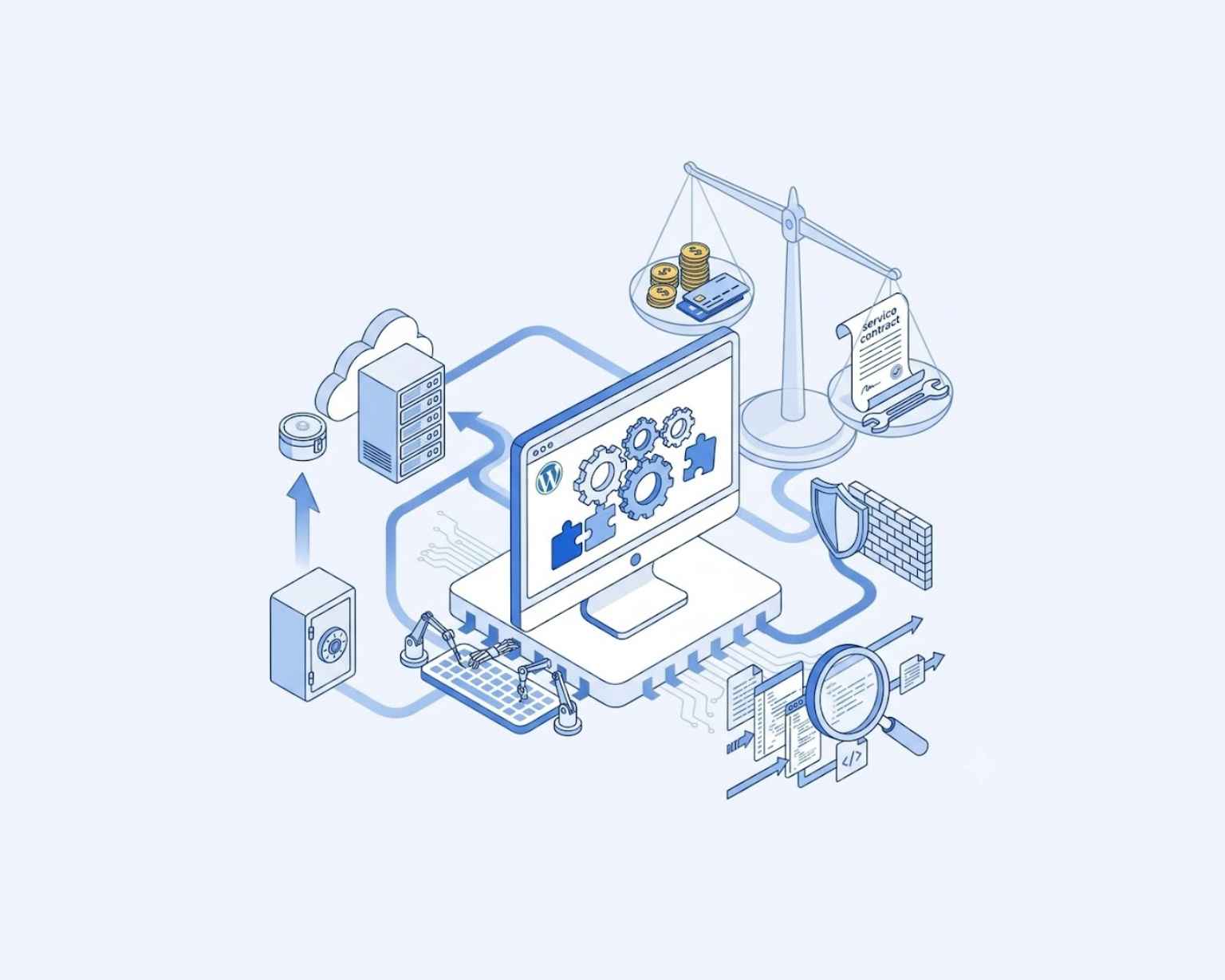
- Komplet sikkerheds-backup før opdatering (Filer + Database)
- Sikker opdatering af WordPress, temaer og plugins
- Manuel test af sider og formularer efter hver opdatering
- Garanti for hurtig genopretning, hvis noget mod forventning går galt
- Konstant sikkerhedsovervågning for at stoppe hackerangreb