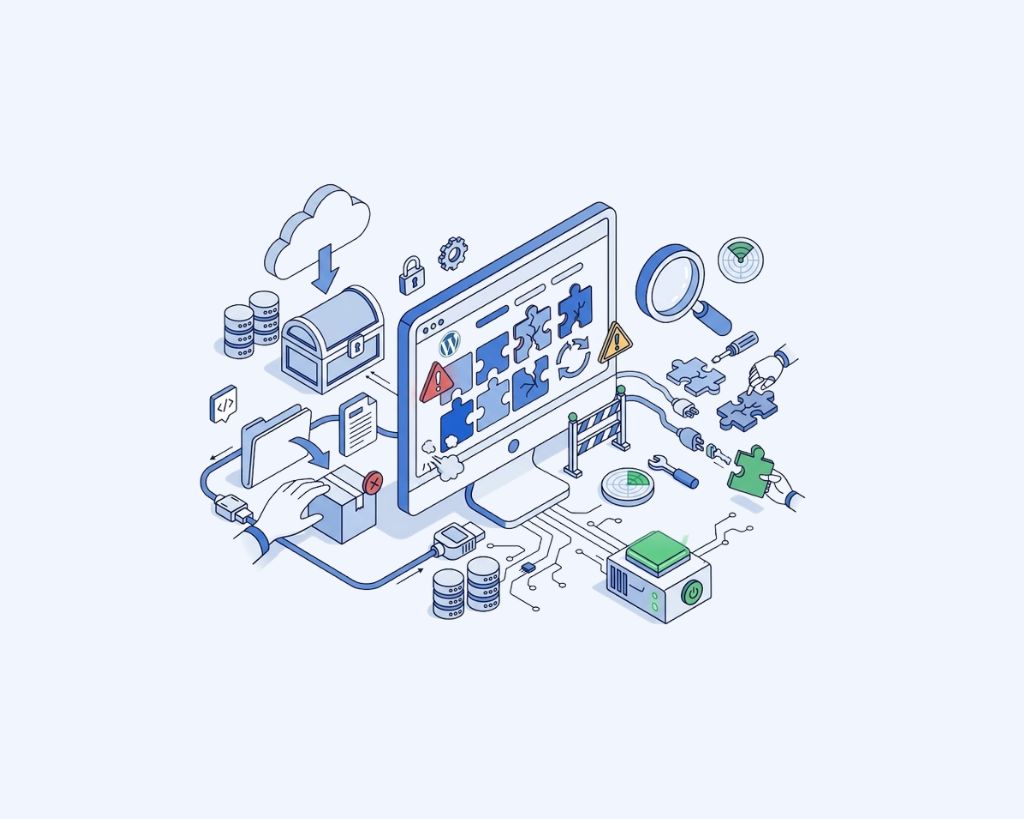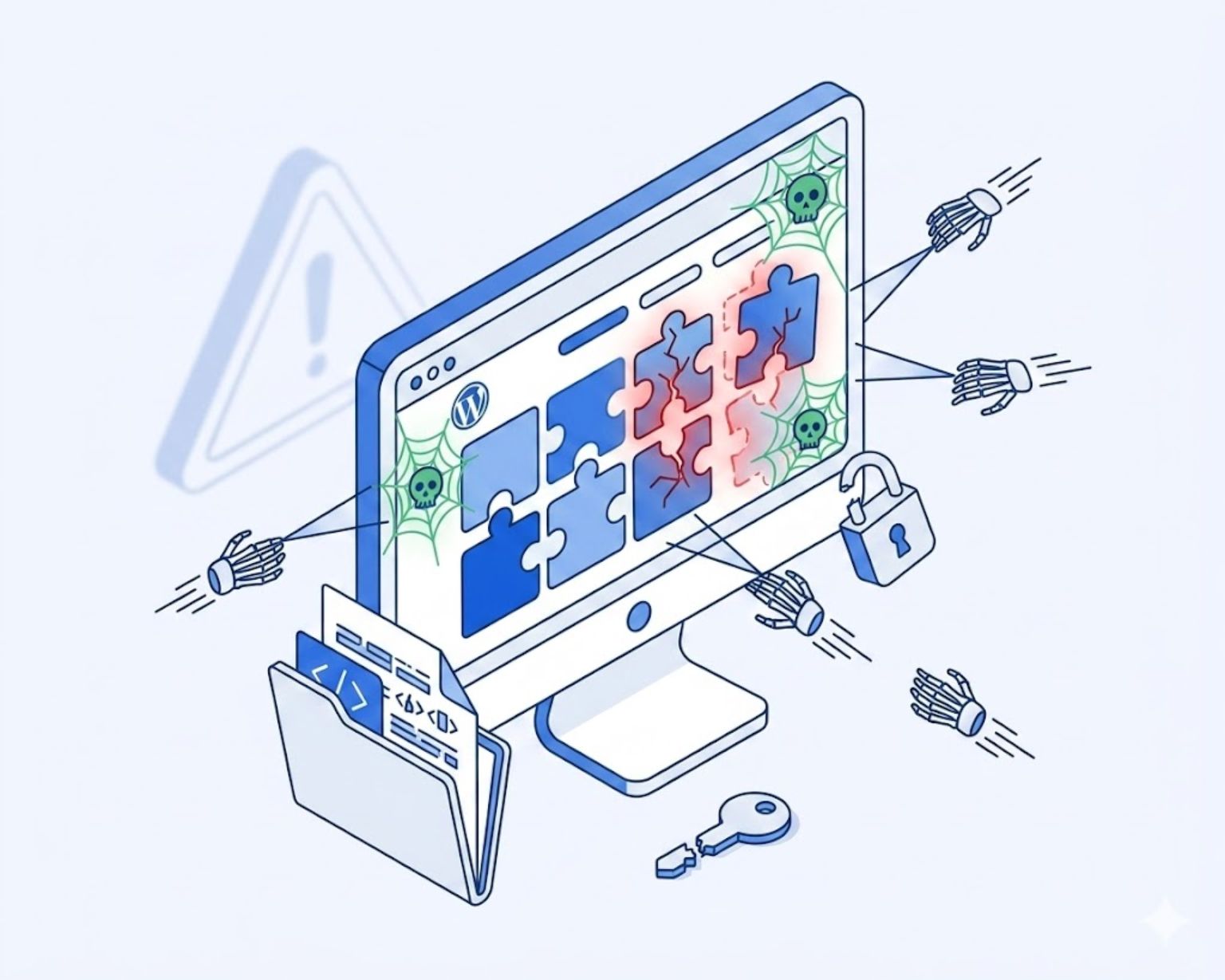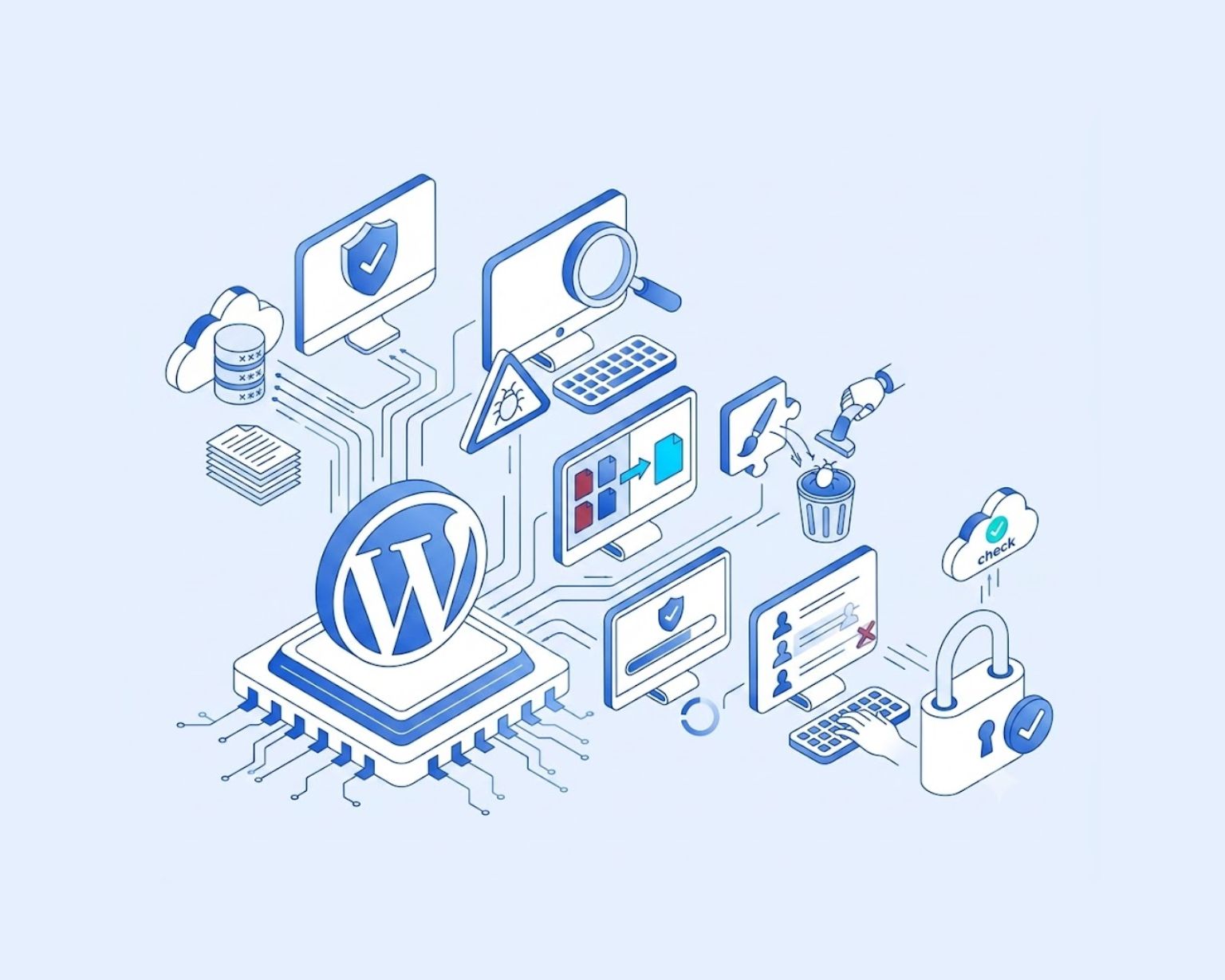
Du trykker på opdater på et plugin, venter et par sekunder, og pludselig er noget galt. En formular virker ikke længere. En side viser en helt hvid skærm. En funktion, du bruger hver dag, er bare væk. Det sker for rigtig mange WordPress-ejere, og det sker næsten altid lige efter en opdatering.
Det kan føles forvirrende, især hvis du ikke havde forventet problemer. De fleste af disse fejl kan spores tilbage til nogle få, gennemgående årsager, og en del af dem kan du faktisk løse selv, uden at skulle hyre en udvikler.
Almindelige Årsager til at et Plugin Stopper med at Virke Efter en Opdatering
Plugin-opdateringer skal normalt rette fejl og tilføje funktioner, men nogle gange skaber de nye problemer i stedet. Her er de mest almindelige årsager til, at et WordPress plugin ikke virker efter opdatering.
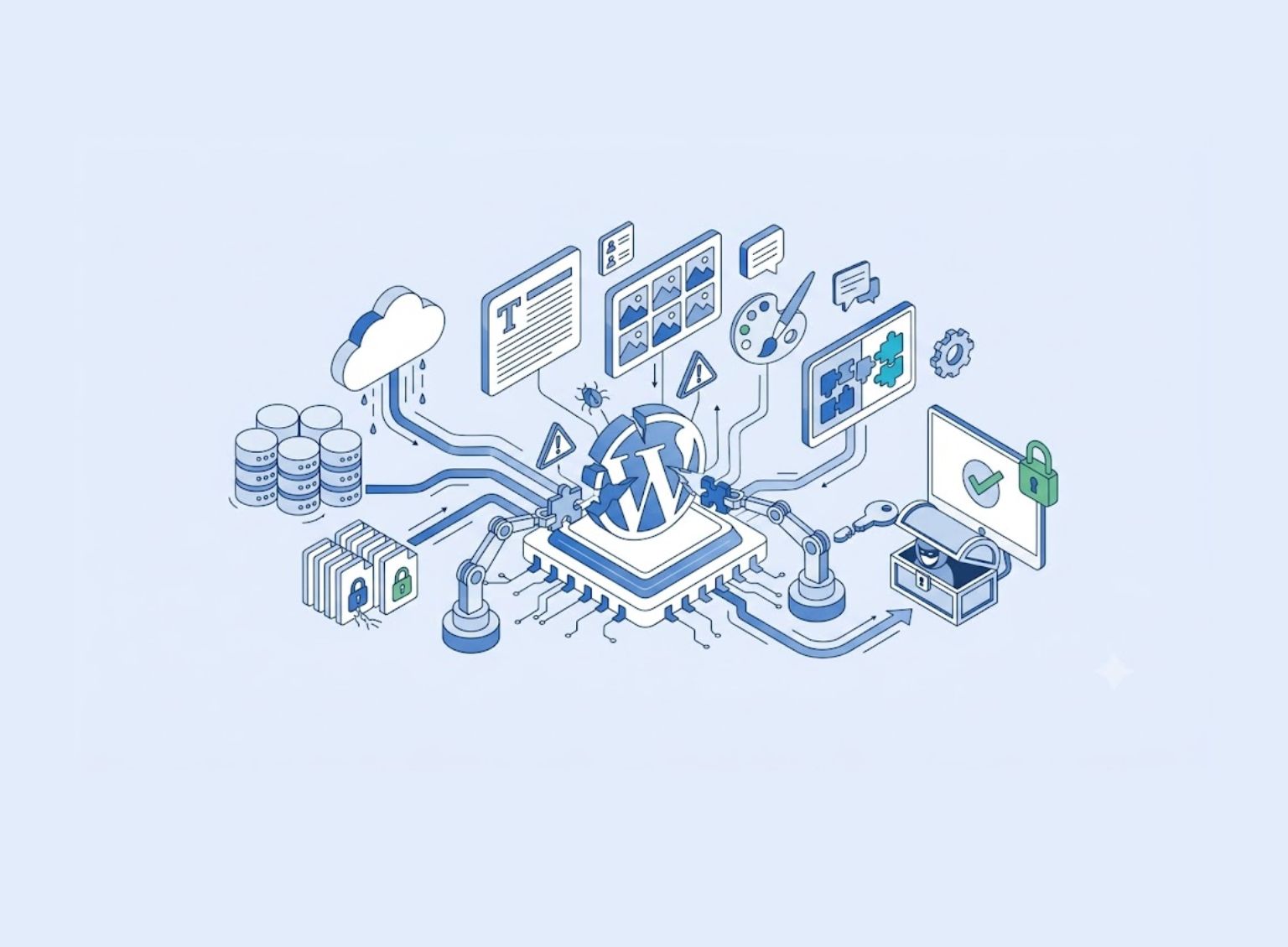
- Plugin-konflikter. To plugins bruger måske den samme funktion eller det samme kodebibliotek på forskellige måder. Når det ene opdateres, kan det gå i clinch med et andet plugin, der ikke er ændret.
- Tema-inkompatibilitet. Nogle temaer er bygget til at arbejde tæt sammen med bestemte plugin-versioner. En opdatering kan bryde den forbindelse.
- Forældet PHP-version. Plugin-udviklere bygger ofte deres opdateringer til nyere PHP-versioner. Kører dit hosting stadig en ældre PHP-version, kan pluginet ikke indlæses korrekt.
- Ufuldstændig opdatering. Nogle gange bliver en opdatering afbrudt af en timeout, en mistet forbindelse eller et serverproblem, så nogle filer ender med at være gamle, og andre nye.
- Cacheproblemer. Din side eller browser viser måske stadig en cachet version af en fil, der ikke længere stemmer overens med det opdaterede plugin.
- Manglende afhængigheder. Et plugin kan være afhængigt af et andet plugin eller en bestemt WordPress-version. Er den betingelse ikke opfyldt, kan opdateringen fejle uden en tydelig fejlmeddelelse.
- For lidt servermemory. Nogle opdateringer kræver mere memory, end din hostingplan tillader, hvilket kan få opdateringen til at gå i stå undervejs.
Sådan Finder Du Ud af, Hvad Der Gik Galt
Før du kan rette noget, hjælper det at vide præcis, hvad der er galt. WordPress efterlader som regel spor, hvis man ved, hvor man skal kigge.
Start med at slå debug-tilstand til. Det gør du ved at tilføje en kort linje til din wp-config.php-fil, som fortæller WordPress, at fejl skal skrives til en logfil i stedet for at blive skjult. Denne log peger ofte direkte på den plugin-fil, der skaber problemet, sammen med den præcise linje kode, det drejer sig om. Er du ikke tryg ved at redigere filer direkte, viser mange hostingpaneler også fejllogs i et simpelt dashboard.
Viser siden en helt hvid skærm, kaldes det ofte “den hvide skærm i WordPress” (white screen of death). Det betyder som regel, at der opstod en PHP-fejl, før WordPress nåede at indlæse resten af siden. Tjek også din browser. Højreklik på siden, vælg “undersøg”, og åbn konsol-fanen. Virker en funktion som en kontaktformular eller et slideshow ikke, ser du måske en rød fejlmeddelelse, der peger på en JavaScript-fil, som ikke blev indlæst.
Trin for Trin: Sådan Retter Du Fejlen
Når du har en idé om, hvad der er galt, kan du arbejde dig igennem disse trin i rækkefølge. Start med det simpleste først.
- Ryd din cache. Ryd eventuelle cacheplugins, din hostingcache og din browsercache. Det udelukker den simpleste årsag først.
- Deaktiver alle plugins, og aktiver dem derefter ét ad gangen. Det hjælper dig med at finde ud af, om et andet plugin er i konflikt med det, du lige har opdateret.
- Skift midlertidigt til et standard WordPress-tema. Forsvinder problemet, arbejder dit tema og plugin ikke godt sammen.
- Tjek PHP-fejlloggen. Kig efter pluginets navn i fejlmeddelelsen. Det viser dig præcis, hvor du skal fokusere.
- Rul tilbage til den forrige plugin-version. Mange plugins lader dig downloade ældre versioner fra WordPress-pluginkataloget, hvis den nye opdatering er defekt.
- Opdater WordPress-kerne, PHP og dit tema samtidig. Plugin-udviklere bygger ofte deres opdateringer med de nyeste versioner af disse for øje, så det kan løse kompatibilitetsproblemer at holde det hele opdateret.
Almindelige Fejl, og Hvad De Som Regel Skyldes
| Fejl eller symptom | Sandsynlig årsag | Hvad du skal prøve først |
|---|---|---|
| Hvid skærm, ingen fejlmeddelelse | Kritisk PHP-fejl i pluginet | Slå debug-tilstand til, og tjek fejlloggen |
| Beskeden “Der er opstået en kritisk fejl” | Plugin-konflikt eller manglende funktion | Deaktiver plugins ét ad gangen |
| Funktionen virker, men ser forkert ud | Manglende eller forældet CSS/JS-fil | Ryd cache, tjek browserkonsollen |
| Siden indlæses, men er meget langsom | Plugin bruger for meget servermemory | Kontakt dit hostingselskab om memory-grænser |
| Login-siden bliver ved med at genindlæse | Konflikt med sikkerhedsplugin | Deaktiver sikkerhedsplugins midlertidigt for at teste |
| Pluginets indstillingsside er tom | JavaScript-fejl eller versionsuoverensstemmelse | Tjek konsolfejl, opdater PHP-version |
Hvornår Du Skal Gendanne Fra Backup i Stedet for at Fejlfinde
Nogle gange tager fejlfinding for lang tid, og siden skal virke igen hurtigt. Driver du en virksomhedsside, og kunder forsøger at kontakte dig, kan hver time offline koste dig leads eller salg. I de tilfælde er det ofte hurtigst at gendanne din side fra en sikkerhedskopi taget før opdateringen. Det er værd at huske, at en WordPress-opdatering kan ødelægge din hjemmeside uden ret meget varsel, selv når opdateringen så rutinemæssig ud.
Det virker dog kun, hvis du allerede havde en nylig backup liggende, og ikke alle backups dækker det samme. En backup, der kun gemmer din database, bringer ikke dine temafiler eller billeder tilbage, så det er en god idé at kende hvad en WordPress-backup egentlig indeholder, før du går ud fra, at din side er fuldt dækket. Uden en brugbar backup sidder du fast med manuel fejlretning eller med at genopbygge ødelagte dele af siden fra bunden, hvilket tager langt længere tid. Det er en af hovedgrundene til, at det betaler sig at holde WordPress opdateret efter en fast plan, for en backup taget lige før en opdatering betyder, at du kan fortryde skaden på minutter i stedet for timer.
Sådan Undgår Du Problemet Næste Gang
En opdatering kan stadig skabe problemer engang imellem, uanset hvor forsigtig du er. Nogle få vaner gør det mindre sandsynligt og meget nemmere at håndtere, når det alligevel sker.
- Tag altid backup af din side, før du kører en opdatering, selv de små.
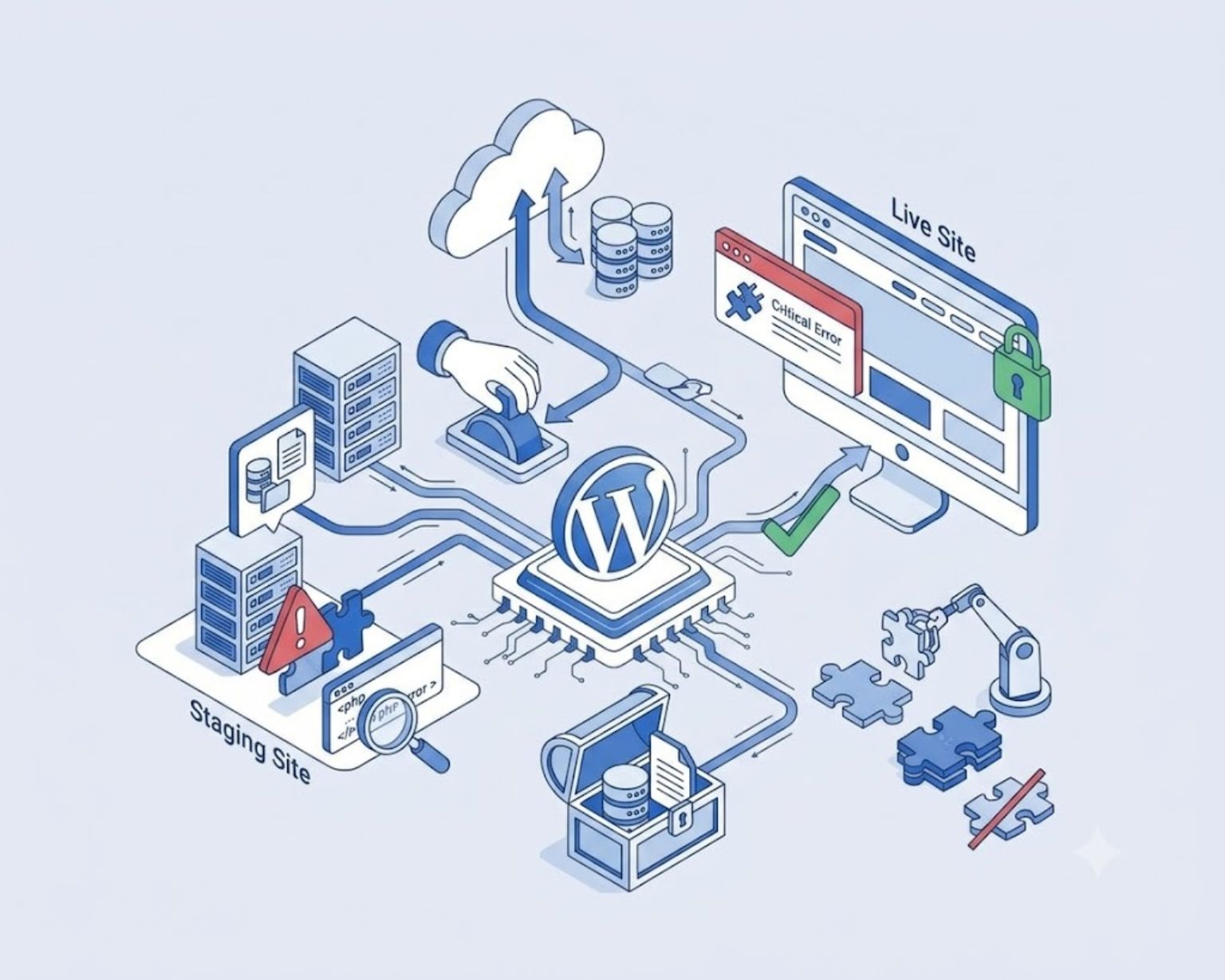
- Test opdateringer på en staging-side først, hvis dit hosting tilbyder det.
- Opdater plugins ét ad gangen i stedet for alle på én gang, så du ved præcis, hvad der forårsagede en fejl, hvis noget går i stykker.
- Læs pluginets changelog, før du opdaterer, da udviklere ofte lister kendte problemer.
- Hold PHP, dit tema og dine plugins rimeligt tæt på hinanden i version for at undgå kompatibilitetshuller.
- Sæt en fast vedligeholdelsesrutine i stedet for at opdatere tilfældigt, når du kommer i tanke om det. En fast plan, som den der beskrives i denne oversigt over WordPress-serviceaftaler, gør det nemmere at fange problemer tidligt, før de udvikler sig til en større opgave.
At Holde Din Side Stabil, Én Opdatering Ad Gangen
Plugin-opdateringer er en naturlig del af at drive en WordPress-side, og de fleste forløber problemfrit. Når én alligevel skaber problemer, skyldes det næsten altid en plugin-konflikt, en forældet PHP-version eller en opdatering, der ikke blev færdig med at downloade – og fejlloggen vil som regel pege direkte på den fil, der er skyld i det.
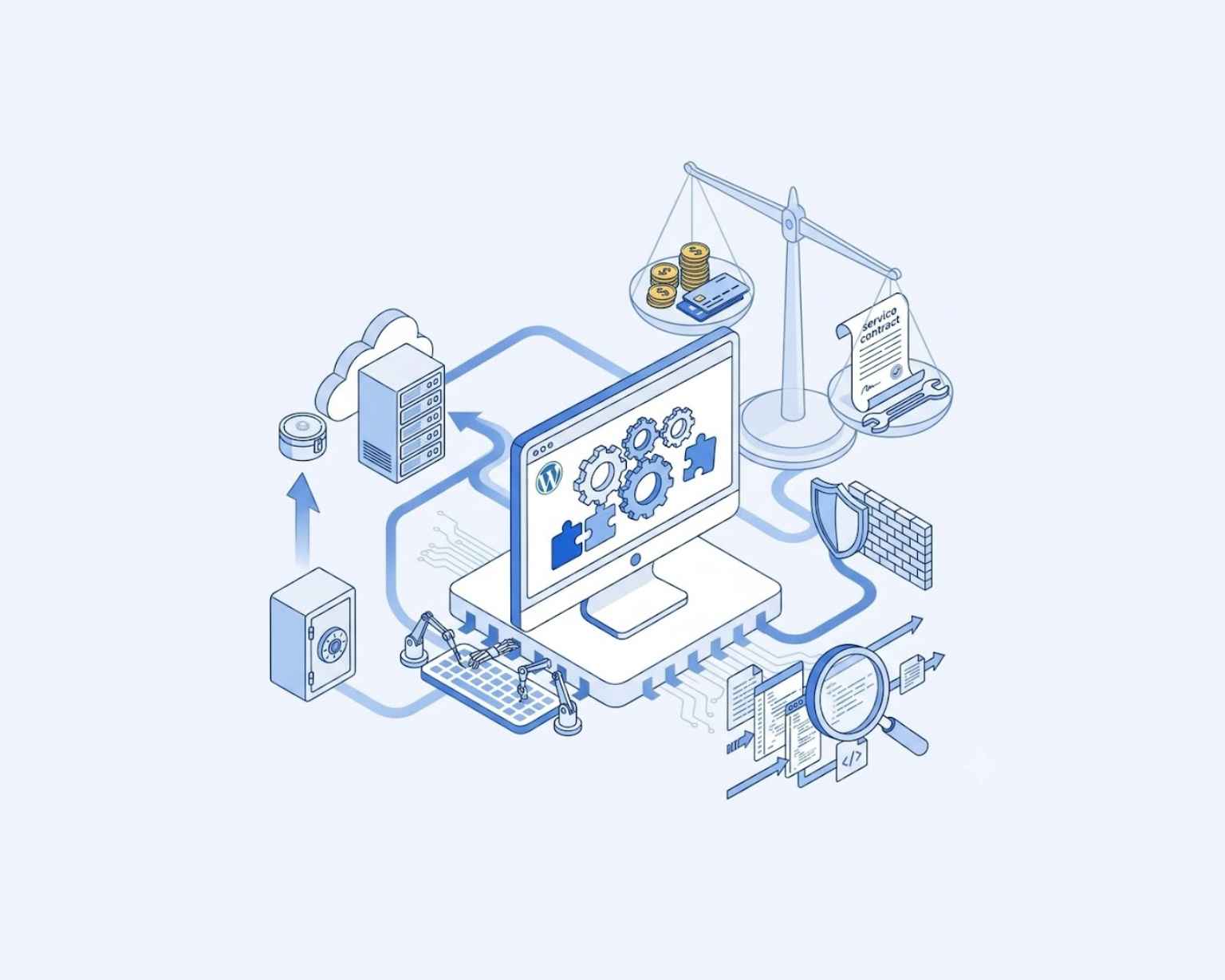
Hos Winther Web ApS kan du få en fast WordPress-serviceaftale, der dækker en backup, en fuld opdatering af WordPress, plugins og tema samt et gennemsyn af siden bagefter, to gange årligt til en fast pris. Dukker der en plugin-konflikt eller fejl op undervejs, håndteres det som en separat supportopgave, så du fra start ved, hvad der er inkluderet, og hvad der koster ekstra.
Ofte Stillede Spørgsmål
Hvorfor stoppede mit plugin med at virke, lige efter jeg opdaterede det?
Det skyldes som regel en konflikt med et andet plugin eller dit tema, en forældet PHP-version, eller en opdatering, der ikke blev færdig med at downloade korrekt. At tjekke din fejllog er den hurtigste måde at indsnævre årsagen på.
Er det sikkert at opdatere alle WordPress-plugins på én gang?
Det er mere sikkert at opdatere dem ét ad gangen, især på en live side. Opdaterer du det hele samtidig, bliver det langt sværere at afgøre, hvilket plugin der forårsagede problemet, hvis noget går galt.
Hvordan ved jeg, om en plugin-opdatering forårsagede den hvide skærm?
Slå debug-tilstand til i din wp-config.php-fil, og genindlæs siden. Fejlloggen viser som regel den plugin-fil og det linjenummer, hvor fejlen opstod.
Kan jeg rulle tilbage til en ældre plugin-version?
Ja, for plugins der findes i WordPress-pluginkataloget kan du normalt downloade en tidligere version fra pluginets avancerede visning og installere den manuelt, mens opdateringsproblemet bliver løst.
Bør jeg teste plugin-opdateringer, før jeg anvender dem på min live side?
At teste på en staging-side først er en god vane, især for større eller forretningskritiske sider. Det giver dig mulighed for at fange konflikter og fejl, før dine besøgende nogensinde ser dem.