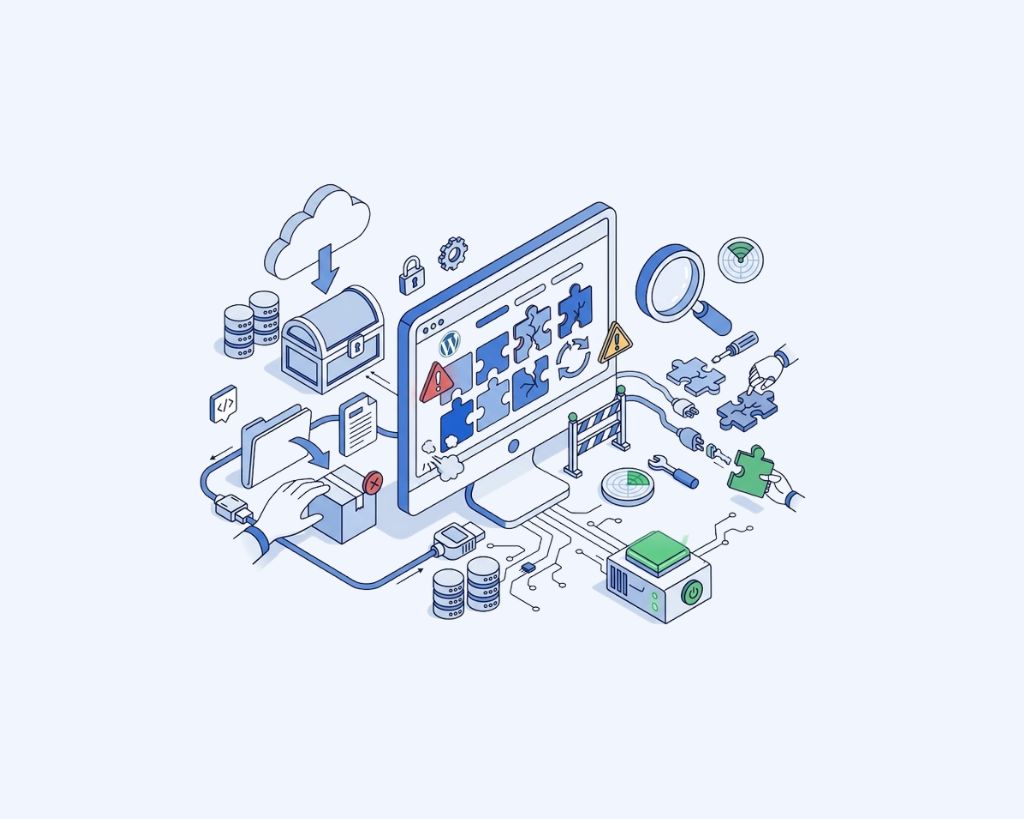
Hvis du lige har opdateret WordPress, og siden ikke vil indlæse ordentligt, er det irriterende, men det sker tit. Måske ser du en hvid skærm, en fejlmeddelelse, eller siden hænger bare fast og bliver aldrig færdig med at loade. Under alle omstændigheder er det som regel ikke så slemt, som det ser ud til.
Det sker for begyndere, og det sker for folk, der har drevet WordPress-sider i mange år. I de fleste tilfælde kan du få siden til at virke igen inden for en time, nogle gange hurtigere. Herunder kan du læse, hvorfor det sker, hvad du skal tjekke først, og de præcise trin til at løse det, samt et par vaner der gør den næste opdatering nemmere at håndtere.
Hvorfor går WordPress ned efter en opdatering?
WordPress består af mange dele, der skal spille sammen. Der er WordPress-kernen, dit tema, og som regel en håndfuld plugins. Når en af delene bliver opdateret, skal den fungere sammen med alt det andet på siden. Det meste af tiden går det fint. Nogle gange gør det ikke, og en WordPress-opdatering kan faktisk lukke hele hjemmesiden ned, hvis det forkerte plugin eller tema er involveret.
Her er de mest almindelige grunde til, at en side går ned lige efter en opdatering.
- En plugin-opdatering passer ikke sammen med dit nuværende tema eller et andet plugin
- Opdateringen blev ikke færdig, måske faldt internettet ud, eller serveren timede ud
- Din PHP-version er for gammel (eller for ny) til det opdaterede plugin eller tema
- En tema-opdatering overskrev tilpasset kode, som du eller en anden har tilføjet
- Filrettighederne på din server blev rodet sammen under opdateringen
- Din server løb tør for hukommelse, mens opdateringen blev installeret
Årsagen betyder mindre lige nu end at få siden tjekket og online igen, så lad os komme videre med det.
Det første du skal tjekke, før du går i panik
Før du begynder at ændre filer eller rulle noget tilbage, så tag et par hurtige tjek. Nogle gange er siden slet ikke rigtig i stykker, den ser bare sådan ud.
- Åbn siden i et inkognito- eller privat browservindue, din egen browser-cache viser måske en gammel, ødelagt version
- Prøv at åbne siden fra din telefon med mobildata i stedet for dit hjemme-wifi
- Tjek om du stadig kan logge ind på dit WordPress-dashboard på dinside.dk/wp-admin
- Kig på den præcise fejlmeddelelse på skærmen, skriv den ned eller tag et screenshot
- Tjek om siden sidder fast med teksten “Briefly unavailable for scheduled maintenance”
Det sidste er faktisk et godt tegn. Det betyder som regel bare, at opdateringen ikke blev færdig, og ikke at noget er alvorligt galt.
Sådan fikser du “Briefly unavailable”-skærmen
Når WordPress kører en opdatering, sætter den siden i en kort vedligeholdelsestilstand, så besøgende ikke ser en halvfærdig opdatering. Det gør den ved at oprette en lille skjult fil kaldet .maintenance i sidens rodmappe. Når opdateringen er færdig, bliver filen normalt slettet automatisk, og siden går tilbage til normal. Nogle gange bliver filen ikke slettet, måske faldt forbindelsen ud, eller serveren var langsom, og så sidder siden fast med den besked, selvom der reelt ikke er noget galt.
Løsningen er enkel. Log ind på din server via FTP eller din hostings kontrolpanel, og gå til sidens hovedmappe, som som regel hedder public_html. Slå “vis skjulte filer” til, hvis du ikke kan se den. Find filen .maintenance, og slet den. Opdater siden. I de fleste tilfælde kommer den tilbage med det samme.
Fiks en hvid skærm eller fatal fejl
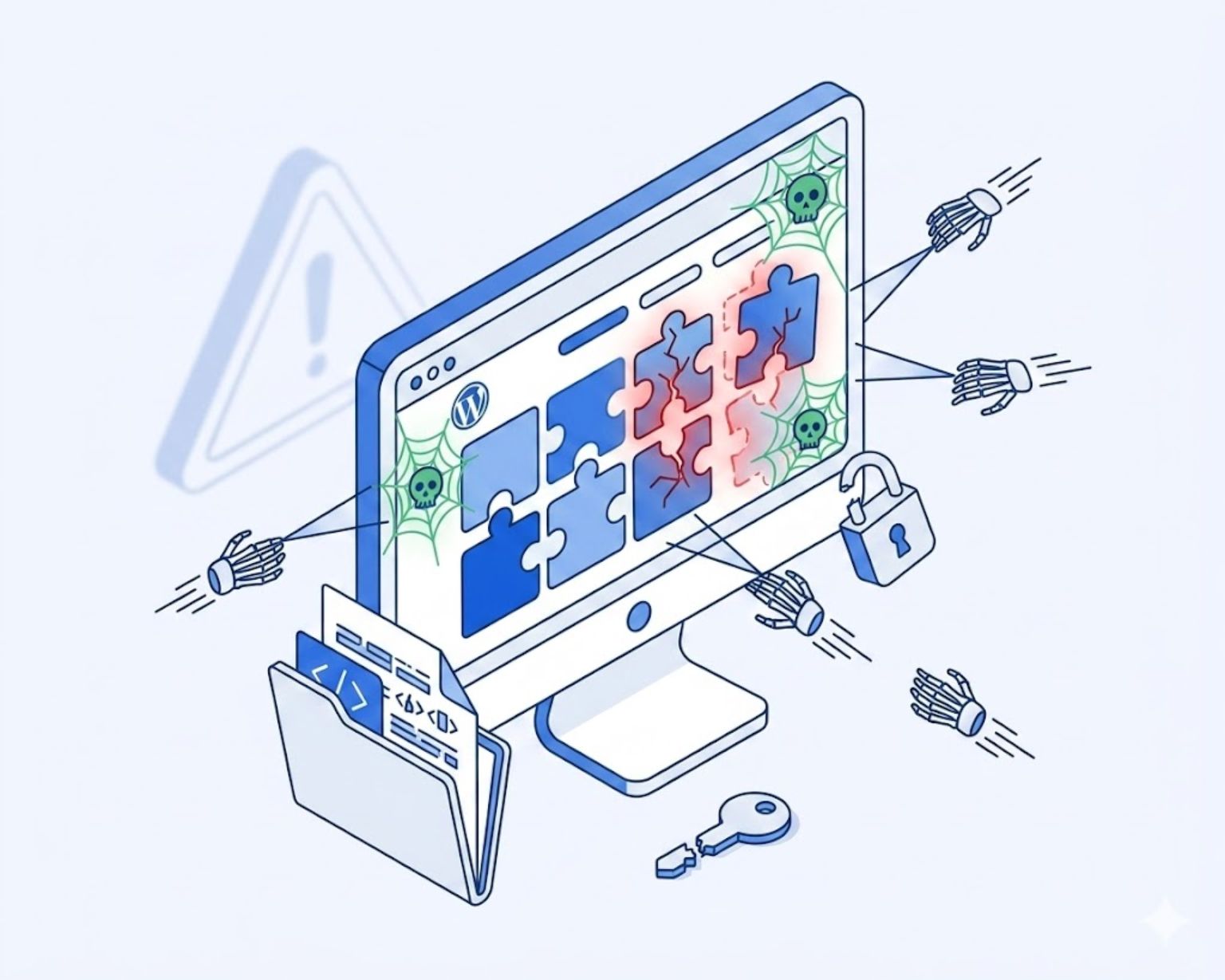
En hvid skærm (nogle gange kaldet “White Screen of Death”) eller en besked, der siger “Der er opstået en kritisk fejl på denne hjemmeside”, peger næsten altid på én ting, en konflikt mellem plugin og tema, eller en kodefejl fra opdateringen. Plugin virker ikke lige efter en opdatering er faktisk en af de mest almindelige udgaver af netop dette problem.
Du behøver ikke være udvikler for at løse det her. Her er rækkefølgen, du skal arbejde igennem.
- Log ind på din side via FTP eller din hostings filhåndtering, da dashboardet måske ikke virker
- Gå til wp-content/plugins, og omdøb mappen for det plugin, du lige opdaterede, ved at tilføje f.eks. “-old” til navnet
- Genindlæs siden, hvis den kommer tilbage, var det pluginet, der var problemet
- Hvis det ikke hjalp at omdøbe ét plugin, så omdøb hele plugins-mappen for at deaktivere alle plugins på én gang
- Tjek siden igen, hvis den nu loader, så genaktiver dine plugins ét ad gangen gennem dashboardet, indtil du finder det, der driller
- Hvis plugins ikke var problemet, så prøv at skifte til et standard WordPress-tema som Twenty Twenty-Four for at udelukke en tema-konflikt
Ved at gå igennem trinene i rækkefølge kan du finde ud af, hvilket plugin eller tema der faktisk skaber problemet, i stedet for at gætte.
Genskab fra en backup
Hvis intet af ovenstående virker, eller du bare vil have siden hurtigt tilbage uden at lede efter årsagen, er det som regel hurtigst at genskabe fra en backup. Hvis du havde en backup taget kort før opdateringen, vil det at genskabe den fjerne problemet helt.
Ulempen er, at alt, du har ændret på siden efter den backup blev taget, også går tabt. Nye blogindlæg, formularindsendelser, kommentarer, alt tilføjet siden da skal laves igen. For de fleste er den byttehandel det værd sammenlignet med timers manuel fejlfinding, hvilket også viser vigtigheden af backup i første omgang. Hvis din side ligger hos et administreret WordPress-hosting, er det ofte bare et par klik i hostingens dashboard at genskabe en backup. Faste backup-vaner, den slags der indgår i en serviceaftale, gør hele situationen langt mindre stressende, når den opstår.
Sammenlign dine løsningsmuligheder
Ikke alle situationer kræver den samme løsning. Her er en hurtig oversigt, der kan hjælpe dig med at finde ud af, hvor du skal starte.
| Metode | Bedst til | Hastighed | Risiko for datatab |
|---|---|---|---|
| Slet .maintenance-filen | Siden sidder fast på vedligeholdelsesskærmen | Meget hurtig | Ingen |
| Deaktiver plugins via FTP | Hvid skærm eller kritisk fejl | Hurtig | Lav |
| Skift til standardtema | Tema-relateret nedbrud | Hurtig | Lav |
| Genskab fra backup | Alle årsager, hurtig fuld genopretning | Hurtig til moderat | Mister seneste ændringer |
| Rul opdateringen tilbage | Du ved præcis, hvilken opdatering der ødelagde det | Moderat | Lav |
Rul en bestemt plugin- eller tema-opdatering tilbage
Nogle gange ved du allerede præcis, hvilken opdatering der skabte problemet, måske så du det ske lige efter du opdaterede ét bestemt plugin. I så fald behøver du ikke genskabe hele siden. Du kan bare rulle det ene element tilbage til den tidligere version.
Nogle plugins, som WP Rollback, lader dig gøre det direkte fra dashboardet, hvis det stadig er tilgængeligt. Du vælger pluginet, vælger en ældre version fra pluginets historik, og det udskifter filerne for dig. Hvis dashboardet er helt nede, kan du manuelt downloade en ældre version af pluginet fra WordPress’ pluginarkiv og uploade den via FTP i stedet for den ødelagte version. Denne metode kræver lidt mere omhu, da du skal vælge et versionsnummer, du ved har virket før.
Sådan undgår du, at det sker igen
Når siden er oppe at køre igen, er det værd at bruge et par minutter på at indføre nogle vaner, så det sker sjældnere.
- Tag altid en fuld backup, før du kører en opdatering, selv små opdateringer
- Opdater plugins og temaer ét ad gangen i stedet for alle på én gang
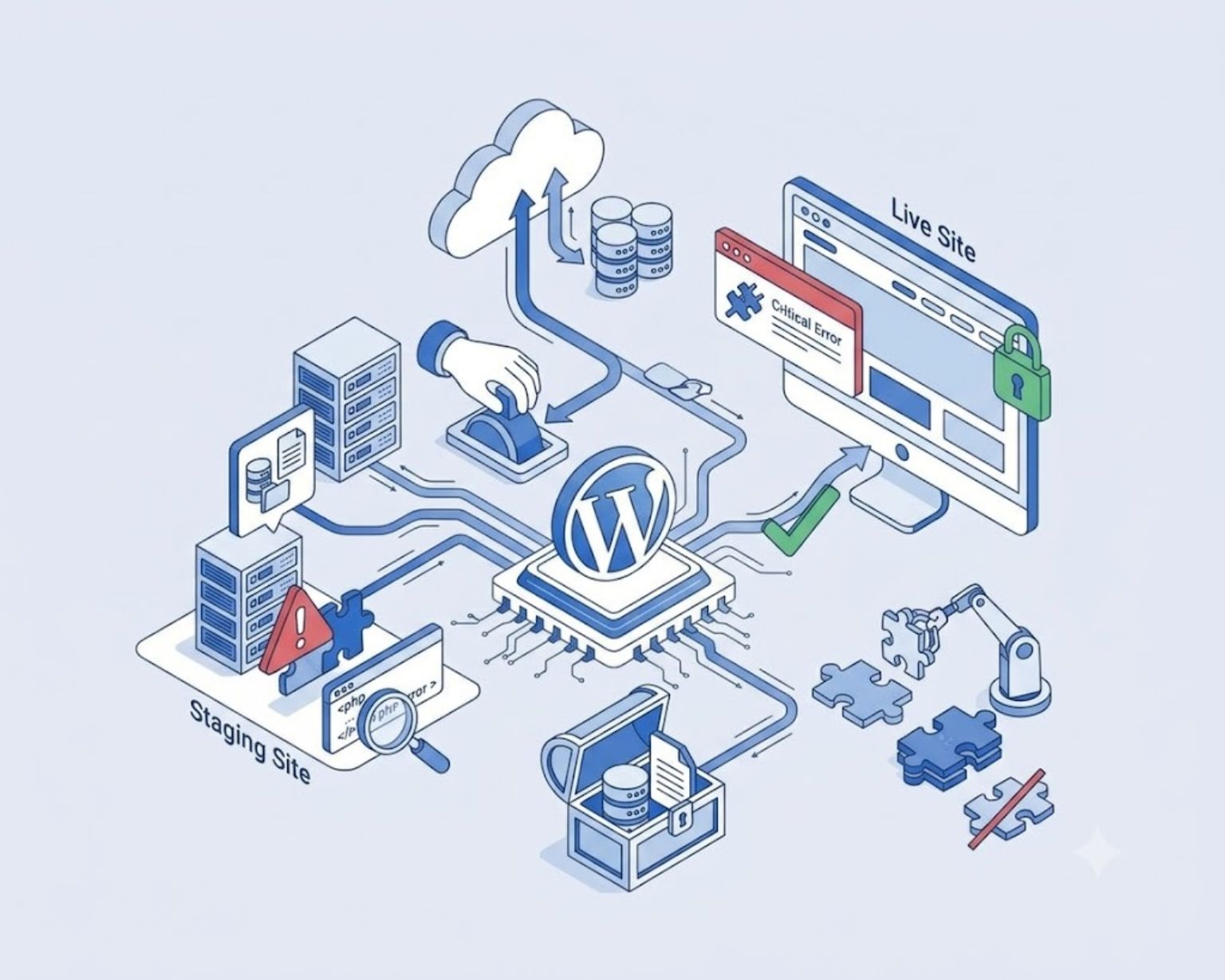
- Test opdateringer på en staging-side først, hvis din hosting tilbyder det
- Hold antallet af aktive plugins nede, færre dele betyder færre konflikter
- Tjek plugin-kompatibilitet, før du opdaterer, især ved store versionsspring
- Hold din PHP-version nogenlunde opdateret, forældet PHP skaber overraskende mange opdateringsproblemer
Regelmæssig vedligeholdelse af siden, med planlagte backups og forsigtige, spredte opdateringer, fanger de fleste af disse problemer, før de når din live side. Det hjælper også at forstå, hvorfor det er vigtigt at opdatere WordPress overhovedet, selv på dage hvor en opdatering er det, der skaber hovedpinen. Det er faktisk hele idéen bag WordPress vedligeholdelse, nogen tjekker siden to gange om året, tager en backup først, og retter det, der går galt, før du overhovedet opdager det.
Hvornår du bør hente hjælp
Nogle opdateringsproblemer er nemme nok til, at du selv kan løse dem på ti minutter. Andre involverer dybere kodekonflikter, databasefejl eller specialfunktioner, der går i stykker på måder, som ikke er tydelige ud fra fejlmeddelelsen alene, og de kan sluge en hel eftermiddag, hvis du fejlfinder blindt.
Hvis du har prøvet trinene ovenfor, og siden stadig er nede, eller hvis FTP og filhåndtering føles uden for din komfortzone, er det helt fair at få en erfaren person til at kigge på det for dig. Det hjælper at samarbejde med vores team, da de sandsynligvis har set præcis den her fejl før. Et ekstra sæt øjne, især fra nogen der arbejder med WordPress hver dag, finder ofte problemet hurtigere, end timers prøven sig frem ville gøre.
Din side skal nok klare den
En ødelagt side efter en opdatering føles som en stor sag i øjeblikket, men det viser sig næsten aldrig at være det. De fleste af disse problemer skyldes en plugin-konflikt, en afbrudt opdatering eller en efterladt vedligeholdelsesfil, og alle tre har enkle løsninger, når du ved, hvor du skal kigge. Gå trinene igennem i rækkefølge, start med den simpleste løsning, og hold fast i en backup-vane fremover, så den næste opdatering, hvis noget skulle gå galt, bliver en lille gene i stedet for en stor.
Hvis du hellere vil slippe for det hele selv, er der mange, der bare overlader det til en fast vedligeholdelsesservice, der klarer backups, opdateringer og tjek to gange om året uden at skulle bedes om det. Der er også vores blog, hvis du vil læse mere om backups og opdateringer, før du beslutter dig.
Ofte stillede spørgsmål
Hvorfor viser min WordPress-side en hvid skærm efter en opdatering?
Det skyldes som regel et plugin eller tema, der ikke er kompatibelt med opdateringen, eller en lille kodefejl, der opstår under processen. At deaktivere plugins ét ad gangen via FTP afslører som regel årsagen.
Er det sikkert at opdatere WordPress-plugins automatisk?
Automatiske opdateringer er praktiske, men de indebærer større risiko, da du ikke får testet dem først. Det er sikrere at gennemgå plugin-ændringslogs og opdatere manuelt, især ved store versionsopdateringer.
Hvor længe skal jeg vente, før jeg antager, at siden faktisk er nede?
Giv det et par minutter, i tilfælde af at opdateringen stadig kører, og tjek derefter i et inkognitovindue og fra en anden enhed. Hvis siden stadig er i stykker efter det, er det tid til at begynde fejlfindingen.
Kan jeg miste indhold ved at genskabe en backup?
Ja, alt tilføjet efter backuppen blev taget, som nye indlæg eller kommentarer, bliver ikke med, når du genskaber den. Det er derfor, faste, nylige backups betyder så meget.
Skal jeg kunne kode for at fikse en ødelagt WordPress-side?
Nej. De fleste løsninger, som at slette en fastlåst vedligeholdelsesfil, deaktivere plugins eller genskabe en backup, kræver ingen kodeviden overhovedet. De kræver bare adgang til dine filer via FTP eller dit hostingpanel.