Du trykker på opdater. Statuslinjen kravler afsted. Så bliver siden hvid, eller der kommer en besked om en kritisk fejl. Det sker for små webshops, blogs og firmasider. Det føles altid, som om det kom ud af den blå luft.
Som regel kan det undgås. Du tester WordPress opdateringen på en kopi af din hjemmeside først. Først når kopien virker, rører du den rigtige side. Her er en gennemgang fra backup til sidste kontrol. Det er ikke svært. Det er bare lidt bøvlet første gang.
Hvorfor kan en WordPress opdatering ødelægge din hjemmeside?
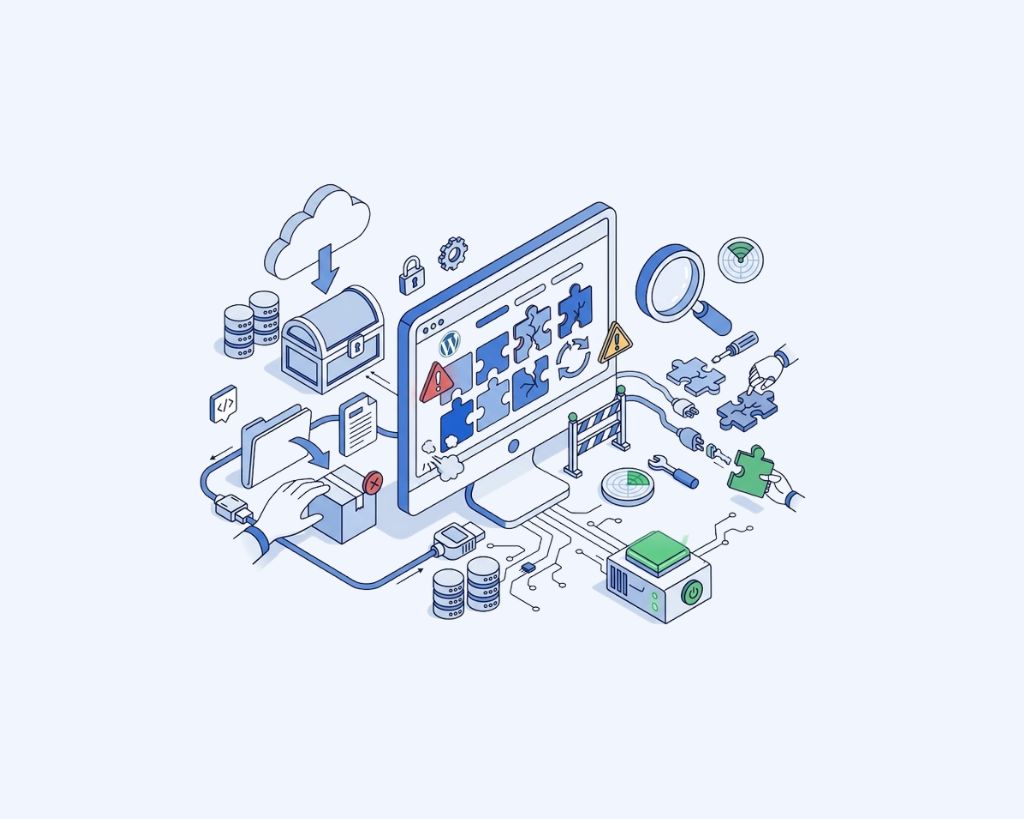
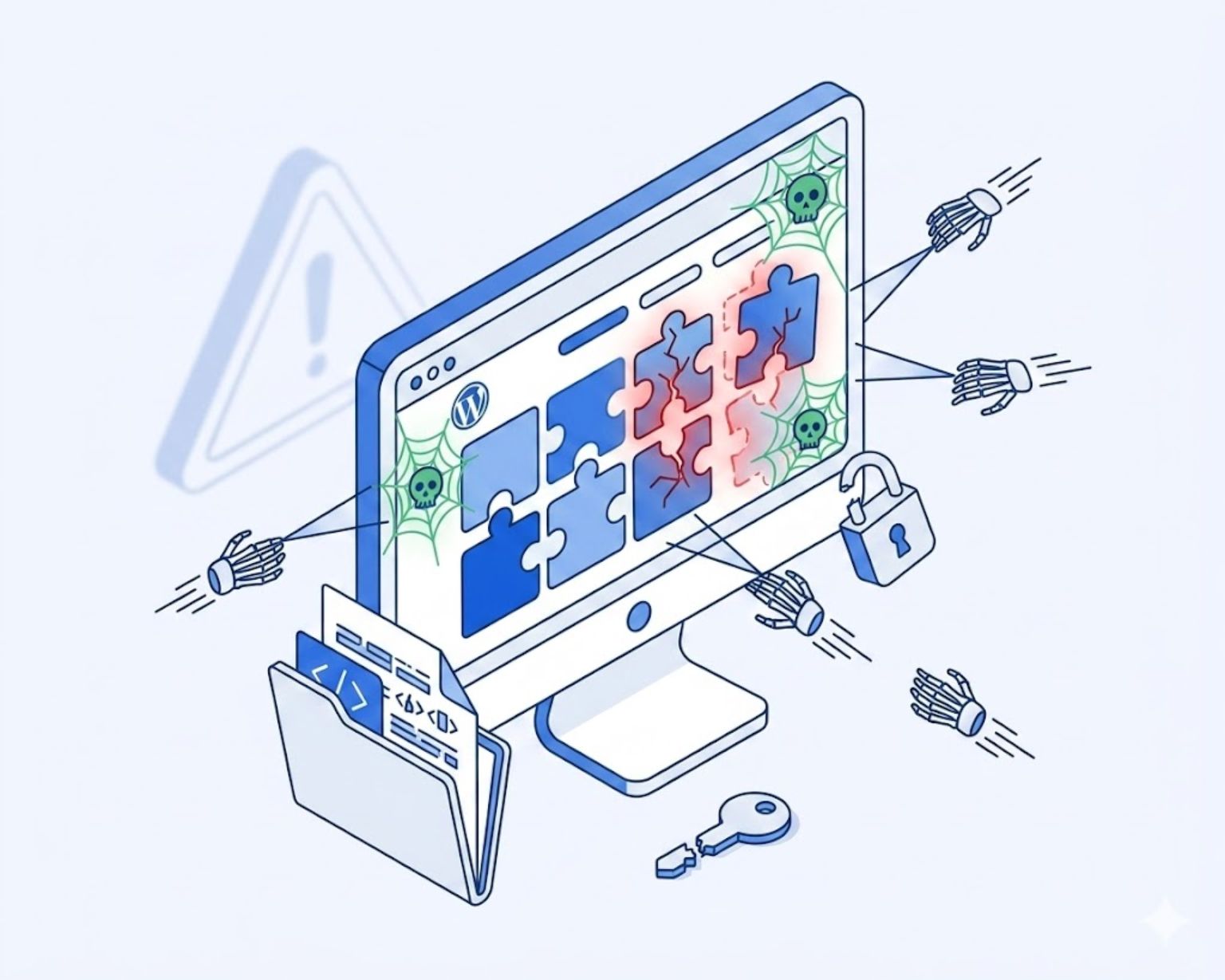
WordPress er ikke ét stykke software. Du har kernen, et tema og ofte ti eller tyve plugins. Forskellige folk har lavet hver del. Når én del ændrer sig, kan den holde op med at virke sammen med resten. En lille ændring i et plugin kan ramme din menu, din kontaktformular eller din betaling. Det er én af måderne, hvorpå en WordPress opdatering kan lægge en hel hjemmeside ned.
Det kaldes en plugin-konflikt, og det er en almindelig grund til en ødelagt hjemmeside efter en opdatering. En ny PHP-version kan også give problemer, fordi gamle plugins ikke altid virker med den. Tester du først, finder du fejlene, mens ingen kigger med. Dine besøgende ser dem aldrig.
Bemærk: Det er ikke løsningen at springe opdateringer over. Der er gode grunde til at holde WordPress opdateret, og gamle plugins med kendte sikkerhedshuller er nemme mål.
Det skal du gøre, før du går i gang
Lidt forberedelse først. Det tager måske tyve minutter.
- Tag en fuld WordPress backup. Det vil sige både filer og database.
- Gem en kopi væk fra din server, for eksempel i skyen eller på din computer.
- Skriv dine nuværende versioner ned: WordPress, tema, plugins og PHP.
- Læs ændringsloggen for hver opdatering. Kig efter ord som “breaking change” eller “kræver PHP 8”.
- Vælg et roligt tidspunkt. Ikke mandag morgen og ikke ugen med det store udsalg.
- Find ud af, hvordan du gendanner backuppen, før du får brug for den.
Nogle backups viser sig at være tomme eller ødelagte. Det opdager man først, når man prøver at bruge dem. Er du i tvivl om, hvad en fuld WordPress backup indeholder, så læs om det, før du starter. En backup, der kan gendannes, er det, der tæller.
Sæt et WordPress staging site op
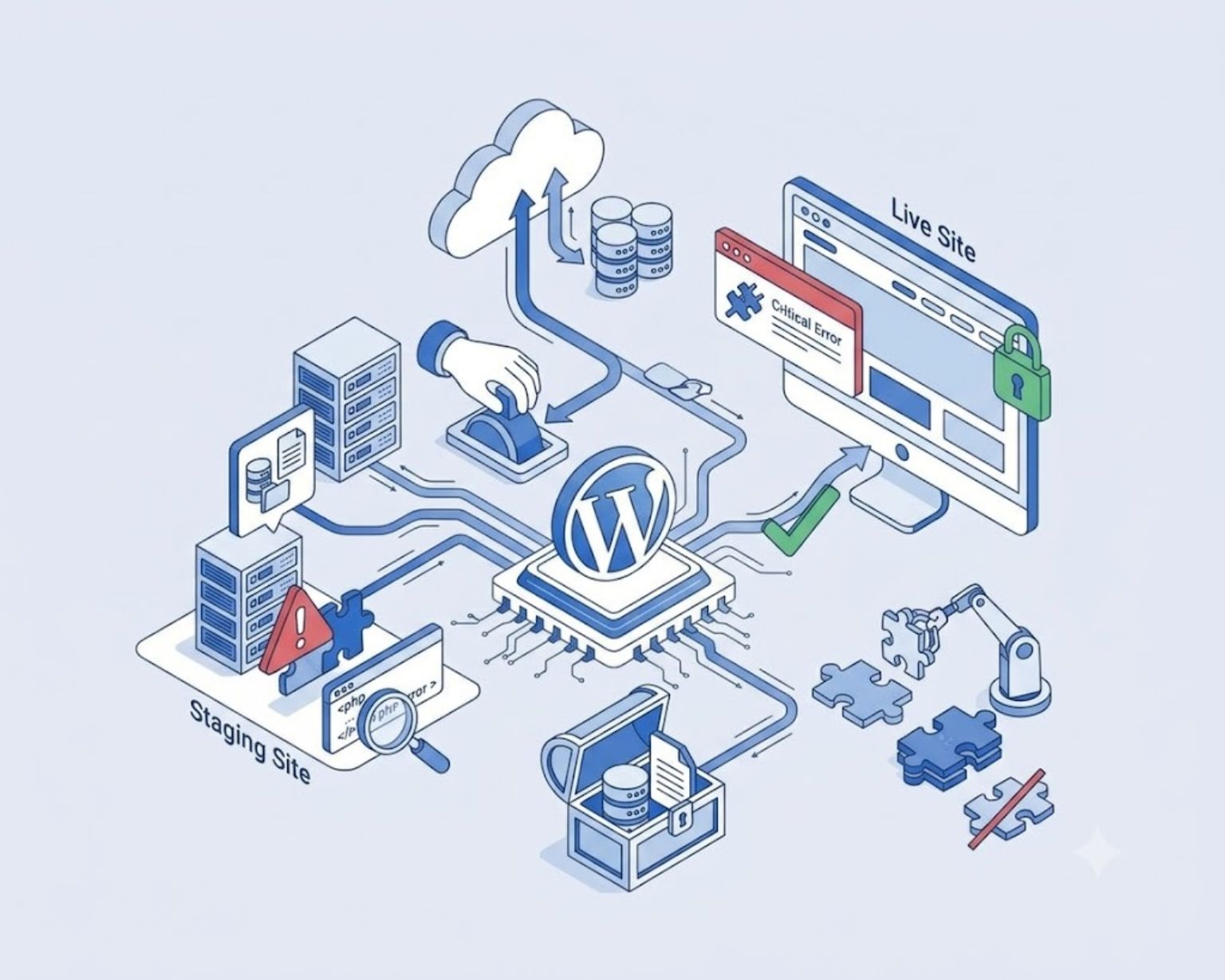
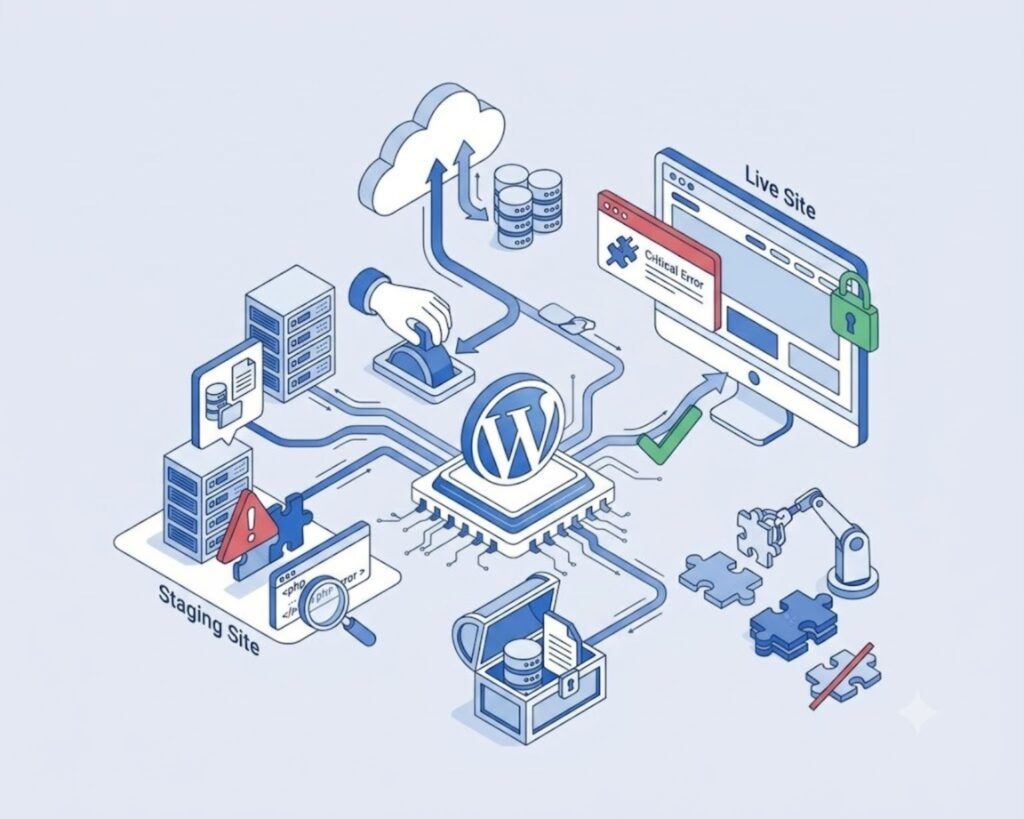
Et staging site er en privat kopi af din hjemmeside. Du kan opdatere den, klikke rundt og endda ødelægge den. Den rigtige side bliver ikke påvirket.
Mange hostingudbydere har en staging-knap i kontrolpanelet. Kig efter “staging” eller “klon”. Hvis din udbyder ikke har det, kan et staging-plugin klare opgaven. Du kan også køre en kopi på din egen computer med et værktøj som Local. Den sidste mulighed er at bygge en kopi i hånden på et subdomæne, for eksempel staging.dinside.dk. Det tager længst tid. Nogle små virksomheder overlader hele opgaven til en WordPress serviceaftale i stedet.
To ting bliver ofte glemt. For det første skal du blokere søgemaskiner på kopien. I WordPress går du til Indstillinger, derefter Læsning, og sætter kryds ved valget, der beder søgemaskiner om ikke at indeksere sitet. For det andet skal du slå rigtige e-mails og rigtige betalinger fra på staging. Du vil ikke sende en testordre til en rigtig kunde. Har din side WooCommerce eller et medlemsområde, skal du være ekstra forsigtig.
Pas på: En staging-kopi bliver hurtigt gammel. Får din side ordrer eller kommentarer hver dag, så lav en ny kopi lige før du tester.
Metoder til at teste en WordPress opdatering
Ikke alle sider har brug for den samme løsning. Her er et hurtigt overblik.
| Metode | Pris | Sværhedsgrad | Godt til |
|---|---|---|---|
| Hostingudbyderens staging-værktøj | Ofte gratis eller billigt | Let | De fleste små hjemmesider |
| Staging-plugin | Gratis eller billigt | Middel | Simple hostingpakker |
| Lokal kopi på din computer | Gratis | Middel | Dem der gerne vil eksperimentere |
| Manuel kopi på et subdomæne | Gratis | Svær | Specielle opsætninger |
| Test direkte på den live side | Gratis, men risikabelt | Let | Kan ikke anbefales |
For de fleste er hostingudbyderens staging-værktøj nok. Det er hurtigt, og der er mindre, der kan gå galt.
Kør opdateringerne på staging
Nu skal opdateringerne køres, men ikke alle på én gang.
- Opdater WordPress-kernen først, hvis der er en ny version.
- Opdater dit tema.
- Opdater pluginsene ét ad gangen.
- Åbn siden efter hver opdatering, og se dig omkring.
- Går noget i stykker, så stop og skriv ned, hvilken opdatering der gjorde det.
Ja, det tager længere tid. Men hvis du opdaterer tolv plugins samtidig, og siden går ned, må du gætte på, hvilket plugin der var skyld i det. Ét ad gangen ved du det med det samme.
Slå også fejlsøgning til på staging. Sæt WP_DEBUG til true i filen wp-config.php. Den viser PHP-fejl, som ellers er skjult på en almindelig side. Husk at slå den fra igen bagefter.
Det skal du tjekke efter hver opdatering
Se ikke kun på forsiden. Fejl elsker at gemme sig på undersiderne. Her er en tjekliste, du kan kopiere.
- Åbn forsiden, nogle indlæg og dine vigtigste sider.
- Prøv menuen på computer og på mobil.
- Send alle kontaktformularer, og tjek at e-mailen kommer frem.
- Log ind og ud.
- Brug søgefunktionen på siden.
- Læg en vare i kurven, og gå til betaling, hvis du sælger noget.
- Se på billeder, slidere og pop-ups.
- Åbn et indlæg i administrationen, og gem det.
- Tjek sidens hastighed, og sammenlign med før opdateringen.
Tip: Gem tjeklisten i en note, og brug den samme hver gang. Efter et par runder tager det ti minutter.
Almindelige problemer efter en WordPress opdatering
Den hvide skærm, også kaldet White Screen of Death, er den mest kendte fejl. Nyere versioner af WordPress viser i stedet en besked om en kritisk fejl og sender ofte en e-mail med et link til gendannelse. Begge dele peger som regel på et plugin eller tema med en kodefejl. Deaktiver det sidste plugin, du opdaterede, så kommer siden ofte tilbage. Kan du ikke komme ind i administrationen, kan du forbinde med FTP og omdøbe pluginets mappe. Så slår WordPress det fra.
Andre problemer er mere stille. Et layout ser lidt skævt ud. En formular sendes, men e-mailen kommer aldrig. En side loader langsommere end før. Sådan noget er nemt at overse, og derfor er tjeklisten vigtig. Finder du noget, så vent med at opdatere det på den live side. Tjek pluginets supportside, og se om andre har samme problem. Nogle gange kommer en rettelse efter få dage. Andre gange skal du bruge et andet plugin. Du kan læse mere i et indlæg om et WordPress plugin, der ikke virker efter en opdatering.
Sådan sender du opdateringen live
Staging bestod. Intet gik i stykker. Nu kan den rigtige side opdateres.
- Tag en ny backup af den live hjemmeside først.
- Sæt siden i vedligeholdelsestilstand, hvis der er travlt.
- Kør de samme opdateringer i den samme rækkefølge, som du testede dem.
- Ryd cachen, når de er færdige.
- Gennemgå den korte tjekliste igen på den live side.
- Hold øje med siden i en dag eller to.
Nogle hostingudbydere har en “skub til live”-knap. Den virker, men den kan overskrive nye ordrer og kommentarer, som er kommet på den live side, siden kopien blev lavet. At gentage opdateringerne i hånden er ofte sikrere. Det samme gælder automatiske opdateringer. De er fine til små sikkerhedsrettelser, men risikable til store plugins på en webshop.
Test først, også når du har travlt
Test føles som ekstra arbejde, når du bare vil trykke på én knap. Men en time med at tjekke en kopi koster mindre end en weekend med at reparere en ødelagt hjemmeside. Og en ødelagt betaling koster rigtige penge.
Gør det derfor til en vane. Backup, staging, test og så live. Første gang føles det langsomt. Tredje gang er det normalt. Har du ikke lyst til at gøre det selv, er det også helt fint. Det har mange ikke.
Har du ikke lyst til at gøre det selv? WordPress Vedligehold tager backup, opdaterer WordPress, plugins og tema og kontrollerer derefter centrale sider og formularer. Hvis en opdatering giver fejl, gendanner vi backuppen. Du får en fast årlig pris og en dansk kontaktperson. Kontakt os her.
Ofte stillede spørgsmål
Hvordan tester jeg en WordPress opdatering, uden at siden går ned?
Lav en staging-kopi af din hjemmeside, kør opdateringen dér, og klik dig igennem sider og formularer. Opdater først den live side, når kopien virker. Tag en backup af den live side, før du gør det.
Er et WordPress staging site gratis?
Ofte er det. Mange hostingpakker har staging med. Har din ikke, kan gratis plugins og lokale værktøjer gøre det. Nogle dyrere pakker og plugins koster ekstra, så tjek din hostingudbyder først.
Hvor ofte skal WordPress opdateres?
Tjek for opdateringer mindst en gang om måneden. Sikkerhedsrettelser bør installeres, så hurtigt du kan. Større opdateringer kan vente nogle dage, mens du tester dem på staging. To gange om året er det absolutte minimum for en lille hjemmeside.
Skal jeg slå automatiske WordPress opdateringer til?
Til mindre sikkerhedsopdateringer er det som regel fint. Til store plugin-opdateringer, især på en webshop, bør de testes først. Automatiske opdateringer tjekker ikke, om din betaling stadig virker.
Hvad gør jeg, hvis en opdatering ødelægger min live hjemmeside?
Gendan din backup først. Så er siden hurtigt oppe igen. Find derefter ud af, hvilken opdatering der skabte fejlen, enten på staging eller ved at slå plugins fra ét ad gangen. Led efter en rettelse, før du prøver igen. Går hele siden ned, kan du læse, hvad du skal gøre, hvis WordPress går ned efter en opdatering.